


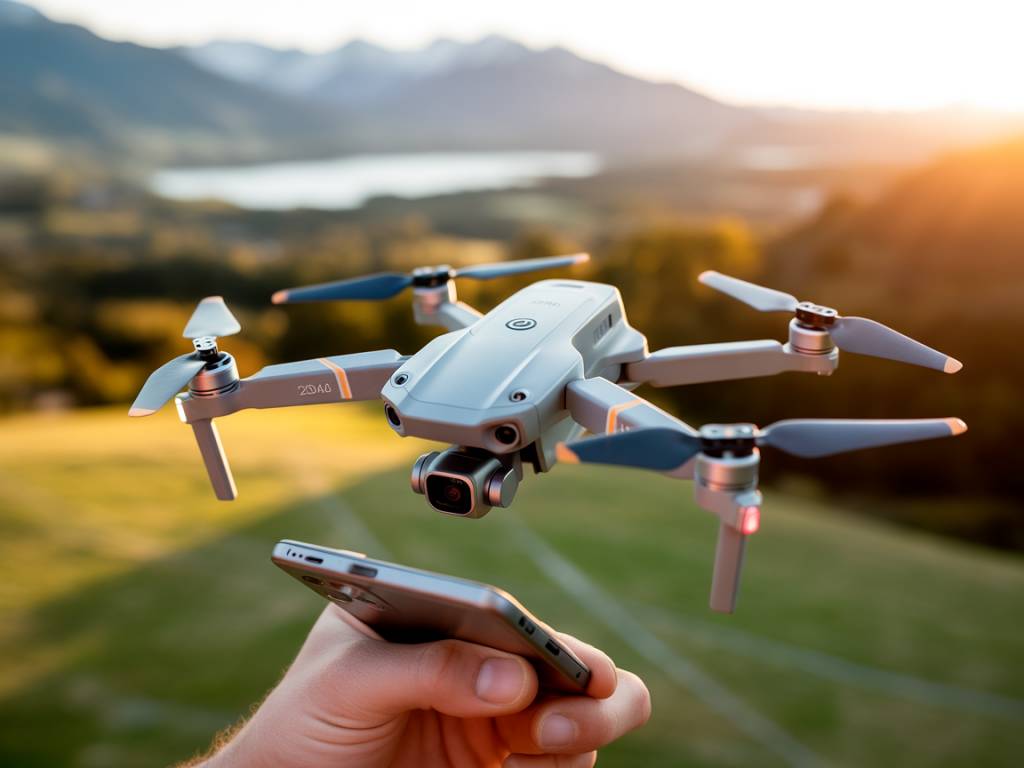
Pourquoi connecter son drone à votre smartphone ?
Un drone qui vole bien mais qui ne parle à rien, c’est sympa les 3 premières batteries. Après, on veut des infos : tension lipo, distance, GPS, réglages PID, retour vidéo… Et tout ça, idéalement, sans trimballer un PC portable sur le spot.
Le smartphone est parfait pour ça :
- vous l’avez déjà dans la poche ;
- il sait communiquer en Wi-Fi, Bluetooth, 4G/5G ;
- il peut afficher de la vidéo, des graphiques, des cartes ;
- il peut stocker des logs pour analyser vos vols.
L’objectif de cet article : partir d’un drone “classique” et le rendre vraiment connecté à votre smartphone, sans usine à gaz. On va voir les choix techniques, les composants, les étapes de montage, et surtout ce qui fonctionne bien sur le terrain… et ce qui est à éviter.
Les trois grandes approches pour connecter un drone à un smartphone
Avant de sortir le fer à souder, il faut décider comment votre drone va parler à votre téléphone. Trois architectures reviennent tout le temps :
1. Wi‑Fi direct depuis le drone
Un module Wi‑Fi sur le drone crée un réseau auquel le smartphone se connecte.
- Avantages : bon débit pour la télémétrie, possible d’afficher de la vidéo compressée, distance correcte en champ libre.
- Inconvénients : latence élevée pour du pilotage temps réel, sensible aux interférences, consommation électrique non négligeable.
- Cas d’usage : télémétrie en direct, réglages, suivi GPS, retour vidéo “dépannage”, pas de racing FPV.
2. Bluetooth / BLE
Un module Bluetooth (classique ou Low Energy) fait le pont entre la carte de vol et le smartphone.
- Avantages : simple, peu consommateur, très bien supporté par Android, portée suffisante pour la config sur le terrain (5–20 m).
- Inconvénients : débit limité, pas adapté à la vidéo, portée faible pour de la télémétrie longue distance.
- Cas d’usage : réglage des PID, mise à jour des rates, vérification des capteurs, armement/désarmement sécurisé si bien pensé.
3. Télémétrie longue portée via la radio + smartphone en “client”
Le drone parle à votre radiocommande (ELRS, Crossfire, etc.), et c’est la radio qui envoie les infos au smartphone (USB, Bluetooth, Wi-Fi).
- Avantages : portée maximale, protocole robuste, pas besoin de rajouter un gros module sur le drone.
- Inconvénients : dépendant de la compatibilité radio/smartphone, un peu plus technique à configurer.
- Cas d’usage : long range, missions GPS, monitoring sérieux (RSSI, tension, courant, altitude, etc.).
Dans cet article, on va se concentrer sur deux choses :
- un montage simple et pas cher pour la config/télémétrie courte portée ;
- une approche plus “propre” pour ceux qui utilisent déjà du type ArduPilot / INAV.
Matériel de base à prévoir
On part sur un drone déjà volant (ou en construction) avec une carte de vol moderne. Typiquement :
- Carte de vol : F4 ou F7 sous Betaflight, INAV ou ArduPilot.
- Récepteur radio : ELRS, FrSky, Crossfire, etc.
- Alimentation : lipo 3S à 6S, BEC 5 V sur la FC ou le PDB.
Pour la liaison avec le smartphone, trois options concrètes :
Option A — Module Bluetooth UART (simple et pas cher)
- Module type HC‑05 (Bluetooth classique) ou HM‑10 (BLE).
- Alimentation 5 V (ou 3,3 V selon module).
- Connexion série (TX/RX) sur un UART libre de la carte de vol.
Option B — Module Wi‑Fi type ESP8266 / ESP32
- ESP‑01, Wemos D1 Mini ou petit ESP32 avec UART exposé.
- Alimentation 5 V (avec régulateur 3,3 V intégré) ou direct 3,3 V.
- Firmware adapté (pont série-Wi‑Fi, MSP ou MAVLink selon FC).
Option C — S’appuyer sur la radio (ELRS / Crossfire + appli mobile)
- Module de télémétrie déjà intégré dans votre système radio.
- Radio compatible avec USB ou Bluetooth vers smartphone.
- Application type ExpressLRS Lua alternative, KISS/INAV companion, QGroundControl, etc. selon pile logicielle.
Si vous débutez, la méthode la plus directe pour “connecter le drone au smartphone” reste : un module Bluetooth sur un UART libre de la FC + une appli qui parle MSP (Betaflight) ou MAVLink (INAV/ArduPilot).
Étape 1 : choisir ce que vous voulez faire depuis le smartphone
Avant de câbler, listez les actions que vous voulez réellement :
- Juste régler les PID et les rates sur le spot ?
- Surveiller la tension batterie et le RSSI en vol ?
- Avoir un vrai retour vidéo ?
- Programmer des missions GPS (waypoints) ?
Pourquoi c’est important ? Parce que :
- Si vous voulez du FPV fluide, oubliez le Wi‑Fi grand public : la latence est trop élevée.
- Pour de la télémétrie texte (chiffres, graphiques), même un lien très lent suffit.
- Pour des missions GPS avancées, il faut du MAVLink et une pile type INAV/ArduPilot.
Deux profils typiques :
- Freestyler / racer : besoin de régler Betaflight sur place et de voir la tension lipo → Bluetooth + appli Betaflight Configurator ou équivalent.
- Long range / GPS : besoin de carte, altitude, distance, logs → MAVLink + QGroundControl / Mission Planner mobile, via Wi‑Fi ou radio.
Étape 2 : câbler le module de communication
On part sur le cas le plus fréquent : carte de vol Betaflight avec un module Bluetooth HC‑05.
Repérer un UART libre
Sur la carte de vol :
- dans le schéma constructeur, trouvez un port marqué TXx / RXx (UART1, UART3, etc.) ;
- vérifiez dans Betaflight que cet UART n’est pas déjà utilisé (SmartPort, SmartAudio, GPS…).
Branchements typiques
- 5 V FC → VCC module Bluetooth ;
- GND FC → GND module ;
- TX FC (ex: TX3) → RX module ;
- RX FC (ex: RX3) → TX module.
Respectez bien le croisement TX/RX. Oui, ça paraît basique, mais c’est la première source de “ça ne marche pas”.
Consommation
Un module Bluetooth consomme entre 20 et 40 mA. C’est négligeable face à vos moteurs, mais à ne pas alimenter si la carte de vol est posée sur USB avec un PC un peu faiblard. En cas de doute, faites les premiers tests avec une lipo branchée.
Étape 3 : configuration de la carte de vol
On suppose ici Betaflight, mais la logique est la même sur les autres firmwares.
1. Activer MSP sur l’UART
- Dans l’onglet “Ports” de Betaflight Configurator :
- sur l’UART utilisé (par ex. UART3), activez “MSP” en mode “ON” à la vitesse 115200 baud ;
- enregistrez et redémarrez.
MSP (MultiWii Serial Protocol) est le protocole de communication utilisé par Betaflight pour la configuration et la télémétrie. C’est ce que votre appli smartphone va parler au module Bluetooth.
2. Vérifier les options de sécurité
En général, vous ne voulez pas pouvoir modifier n’importe quel réglage en plein vol ou armer/désarmer via Bluetooth sans garde-fous.
- Évitez d’activer des fonctions critiques via des commandes MSP si vous ne savez pas ce que vous faites.
- Testez que la liaison se coupe bien à l’armement si c’est ce que vous souhaitez.
Étape 4 : choisir et configurer l’application smartphone
Selon votre firmware, plusieurs options :
Pour Betaflight
- Applis non officielles type “Betaflight Configurator” Android (il en existe plusieurs, certaines payantes, certaines limitées).
- Interface générique MSP sur smartphone (scan Bluetooth, connexion, affichage basique).
Objectif : modifier au minimum les PIDs, rates, modes de vol, et voir quelques infos de base (tension, horizon).
Pour INAV / ArduPilot
- QGroundControl (Android/iOS) : très complet, idéal pour MAVLink ;
- App INAV dédiée (moins répandue, souvent moins complète que QGC côté missions).
Dans ce cas, le module sur le drone doit faire transiter du MAVLink (et non du MSP). Vérifiez donc :
- que votre carte de vol émet du MAVLink sur l’UART choisi ;
- que le firmware de votre module Wi‑Fi ou Bluetooth passe bien du “série brut” et ne fait pas n’importe quoi avec les paquets.
Pairing et test
- Activez le Bluetooth sur le smartphone, associez le module (code souvent 1234 ou 0000).
- Dans l’appli, sélectionnez le module et connectez-vous.
- Si tout est OK, vous devez voir au moins quelques infos basiques (version firmware, nom de la FC, tension…).
Cas pratique : un “whoop” FPV connecté pour moins de 10 € de plus
Exemple réel : un tiny whoop 2S sous Betaflight, carte de vol F4 AIO, sans aucune connectivité autre que l’USB.
Objectif : pouvoir régler les rates et PIDs au gymnase, sans sortir le PC.
Matériel ajouté :
- 1 module HM‑10 compatible BLE → ~6–8 € ;
- quelques fils silicone 30 AWG ;
- un bout de gaine thermo pour protéger le module.
Intégration :
- Module collé sur le dessus de la canopy, hors du flux d’air des hélices.
- Alimentation sur le pad 5 V de la FC, GND commun.
- TX/RX sur l’UART libre (UART2 dans ce cas).
- Désactivation de tout ce qui utilisait l’UART2 auparavant (un SmartPort inutile dans mon montage).
Résultat :
- Connexion stable à 5–10 m dans le gymnase.
- Modification des rates en 30 secondes entre deux packs au lieu de tout démonter pour accéder à l’USB.
- Impact sur le poids : +1,3 g, totalement négligeable pour un whoop 2S.
Point important : le module chauffe un peu en usage prolongé, mais rien de dramatique. Testé sur 10 packs consécutifs, aucune coupure, aucune perturbation radio visible.
Retour vidéo sur smartphone : ce qui marche vraiment (et ce qui ne marche pas)
C’est souvent la question qui revient : “je peux avoir le FPV direct sur mon téléphone ?”
Ce qui ne marche pas bien
- Le Wi‑Fi de caméra “action cam” low-cost montée sur le drone pour piloter en temps réel : latence énorme, image qui freeze, injouable pour du vol précis.
- Les apps non spécialisées qui choppent le flux RTSP d’un ESP32‑Cam mal réglé en 2,4 GHz : collisions avec la radio, coupures, délais variables.
Ce qui est acceptable
- Retour vidéo pour cadrage / inspection lente, sur quad GPS stabilisé, via module Wi‑Fi dédié avec bitrate limité et antenne correcte.
- Utilisation de systèmes numériques conçus pour ça (DJI O3, Walksnail, HDZero) + adaptation vers smartphone (capture HDMI → USB → smartphone) : complexe et peu mobile, mais faisable pour monitoring.
Si votre but est le FPV sérieux, la priorité reste un masque ou des lunettes dédiées. Le smartphone est parfait en écran secondaire, pas comme source principale pour piloter.
Intégration avec la radio : télémétrie “propre” pour les vols sérieux
Si vous utilisez déjà un système comme ExpressLRS ou Crossfire, la connexion smartphone la plus robuste est souvent via la radio elle-même.
Exemple avec ExpressLRS
- Le drone envoie la télémétrie (Vbat, RSSI, GPS, etc.) vers le récepteur ELRS.
- Le module ELRS de la radio renvoie ces infos à la radiocommande via CRSF.
- Certains firmwares de radio (EdgeTX/OpenTX) peuvent ensuite être reliés au smartphone via USB ou Bluetooth, avec des apps dédiées.
Avantages :
- vous ne surchargez pas la FC avec des modules supplémentaires ;
- la portée de télémétrie est la même que celle de votre radio (souvent des kilomètres en long range) ;
- la liaison est conçue pour être robuste, avec un vrai retour d’état radio.
Inconvénients :
- configuration parfois moins intuitive que de coller un module Bluetooth sur l’UART ;
- dépendance à votre modèle de radio et aux apps disponibles.
Points de vigilance : réglementation et sécurité
Connecter votre drone à un smartphone ne change pas les règles de base, mais rajoute quelques risques si on fait n’importe quoi.
Réglementation
- Un module Wi‑Fi ou Bluetooth reste dans les puissances légales si vous utilisez du matériel standard CE/FCC ; évitez les amplificateurs RF exotiques.
- Le fait de piloter “via un smartphone” ne vous dispense pas des limites de hauteur, des zones interdites, etc.
Sécurité de vol
- Ne dépendez jamais à 100 % d’une app smartphone pour armer/désarmer : si l’app plante ou si le téléphone se met en veille, ça peut tourner au sketch.
- Testez toujours vos nouvelles fonctions à très basse altitude, loin des gens et des obstacles.
- Vérifiez que votre ajout de module ne perturbe pas la radio (distance accrue entre antennes, tests de portée).
Check-list de debug si la connexion ne fonctionne pas
Quelques questions à se poser avant de tout démonter :
- Alimentation : le module reçoit-il bien la tension correcte (5 V ou 3,3 V) ? Testez au multimètre.
- UART : TX/RX sont-ils bien croisés ? L’UART est-il activé dans Betaflight/INAV/ArduPilot avec le bon protocole (MSP ou MAVLink) ?
- Baud rate : la vitesse série du module correspond-elle à celle de la FC (ex: 115200) ?
- Pairing : le smartphone est-il bien appairé avec le module ? Pas déjà connecté par une autre appli en fond ?
- Interférences : en Wi‑Fi, testez sur un autre canal ; en Bluetooth, éloignez le téléphone de la radio pendant les tests.
En résumé : une intégration simple et utile, sans tomber dans la surenchère
Pour rendre votre drone vraiment connecté à votre smartphone sans partir sur un projet de six mois :
- définissez ce que vous voulez faire : télémétrie texte, réglages, missions GPS, vidéo… ;
- si vous êtes sous Betaflight et que vous voulez surtout régler/monitorer : module Bluetooth sur un UART libre + appli MSP, c’est imbattable en simplicité ;
- si vous faites du GPS sérieux : regardez du côté d’INAV/ArduPilot + MAVLink + QGroundControl, via Wi‑Fi ou radio ;
- ne comptez pas sur le Wi‑Fi pour du FPV nerveux : gardez un système vidéo dédié pour ça ;
- n’oubliez pas les basiques : câblage propre, antennes espacées, tests progressifs.
Avec une dizaine d’euros de composants et une soirée de montage, votre drone peut passer du statut de “boîte noire qui vole” à celui de machine bavarde qui vous donne enfin des chiffres et des réglages directement dans la poche. C’est souvent le petit déclic qui permet d’affiner ses vols, d’éviter les lipos massacrées… et de rentrer avec plus de données que de suppositions.